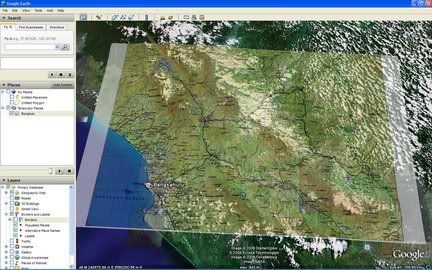
Menggunakan Google Earth sebagai alat bantu dalam memahami kondisi wilayah yang akan dijadikan sebagai obyek survey, sedikit banyak telah memberi gambaran kepada sang surveyor tentang keadaan tujuan surveynya. Dengan melakukan overlay peta rupabumi hasil scan ke dalam Google Earth, maka gambaran obyek survey menjadi lebih jelas adanya. Dengan tujuan tersebut, maka dalam posting kali ini, saya akan tunjukkan cara menggunakan Image Overlay Tool di Google Earth, sehingga Anda bisa memperoleh tampilan seperti gambaran diatas. Image file format yang bisa ditampilkan di Google Earth diantaranya jpg, bmp, gif, tiff, tga, png, dsb. Termasuk juga aerial photography (foto udara), satellite image (IKONOS, Quick Bird, SPOT dll) atau raster image file hasil export dari ArcGIS dan GIS software lainnya.
Sebagai latihan dalam pembelajaran ini silahkan download peta rupabumi Bengkulu hasil scan yang sudah saya sediakan (download link tersedia dibawah). Kemudian bukaGoogle Earth dan arahkan ke sekitar Bengkulu atau ketikkan pada form Fly to di kiri atas dengan keyword Bengkulu. Untuk mengaktifkan fungsi Image Overlay Tool, klik pada icon berikut ini  .
.
.Selanjutnya sebuah window baru dengan nama New Image Overlay akan tampil. Dari window tersebut isikan form Name (misalnya Bengkulu) kemudian klik browse dan arahkan pada file Bengkulu.jpg yang telah Anda download. Jika file image telah terlihat seperti gambar dibawah ini, berarti langkah Anda sudah benar. Langkah selanjutnya adalah georeferencing image.

Untuk georeferencing image, arahkan pada tab Location. Disini Anda diminta untuk mengisi form nilai koordinat dengan sistem proyeksi Geographic. Koordinat yang diminta adalah North-East (pojok kanan atas) dan South-West (pojok kiri bawah) dari imageyang akan di overlay kan. Sebelumnya saya sudah mencatat koordinat dari file latihan yang saya sediakan. Koordinat tersebut bisa dilihat pada gambar dibawah ini. Sebelum klik OK, Anda bisa mengatur slider Transparency agar image yang tersedia di Google Earth masih bisa terlihat.

Setelah mengklik OK dari tampilan window diatas, maka posisi image telah sesuai dengan proyeksi yang terdapat di Google Earth. Selanjutnya adalah menampilkan fungsi 3D View di Google Earth. Fungsi 3 dimensi ini tersedia jika Anda telah mengaktifkan (dengan melakukan centang) fungsi Terrain di Menu Layers. Lihat gambar dibawah.

Untuk mendapatkan nilai ketinggian yang lebih “ekstrem” dari nilai sesungguhnya, Anda bisa melakukan eksagerasi, sehingga puncak gunung bisa terlihat sangat tinggi. Untuk melakukan hal ini klik Tools dan pilih Options. Pada tab 3D View dibawah slider Terrain Quality, isi Elevation Exaggeration dengan nilai maksimum yaitu 3. Klik OK. Lihat

Hasilnya bisa dilihat pada dua gambar dibawah ini :
- Dilihat dari arah selatan

- Dilihat dari arah utara


Tidak ada komentar:
Posting Komentar